Esto es lo que tienes que saber sobre la Ley Europea de Accesibilidad y qué revisar en tus campañas de email
 Lucía Pérez · 07 Oct, 2026 · Marketing Online · 6 min
Imagina que una tienda online envía un correo con una oferta. La fecha límite está dentro de una imagen, el botón solo dice “Haz clic aquí” y el precio aparece en letras grises sobre un fondo casi blanco.
Cuando una persona recibe esa campaña es muy probable que no pueda conocer las condiciones de la promoción ni completar la compra.
Puedes pensar que es un caso muy exagerado, pero me he encontrado emails así.
El problema no es si el email resulta más o menos bonito, es que una parte de la información no está disponible para todos.
Desde el 28 de junio de 2025 se aplican en España los requisitos de la Ley 11/2023 que incorporan la Directiva europea 2019/882, conocida como Ley Europea de Accesibilidad o EAA.
Esta norma aplica a determinados productos y servicios, entre ellos los servicios de comercio electrónico. Si estás aquí es porque te interesa mínimamente el tema, así es que… ¿Qué significa esto para tus campañas de email?
Vamos a explicarlo detenidamente para que no te quede ninguna duda.
¿La EAA obliga a que todos los emails sean accesibles?
No hay una regla en la Ley 11/2023 que diga que todas las newsletters y todos los correos de marketing, de cualquier empresa, deban superar una checklist específica de email. Afirmarlo sería ir más allá del texto legal.
La ley define los servicios de comercio electrónico como aquellos que se prestan a distancia por medios electrónicos, mediante sitios web o servicios para móviles, a petición individual de un consumidor y con el objetivo de celebrar un contrato. Si tu negocio vende únicamente a empresas, este servicio queda fuera del ámbito de la norma.
También establece requisitos de accesibilidad para la información y las funciones de los servicios incluidos en su ámbito.
Por eso, si vendes por internet, conviene revisar el recorrido completo:
- El correo que explica la oferta
- La página de destino a la que lleva
- El formulario
- El proceso de pago
Que el botón del email sea legible no arregla una página de compra inaccesible. Y si las condiciones esenciales de una oferta solo están en una imagen del correo, ya has creado una barrera antes de que la persona llegue a la web.
La ley exime a las microempresas que prestan servicios de estos requisitos.
Cuando hablamos de microempresa en este contexto, significa que tienen menos de diez personas empleadas y un volumen de negocios anual o un balance anual total que no supere los dos millones de euros.
Dicho todo esto, hay que tener una cosa en cuenta: la exención legal no impide aplicar las mejoras de esta guía.
La urgencia, por tanto, es real para los servicios cubiertos por la norma. La accesibilidad del email debe evaluarse dentro de ese servicio, sin confundir una recomendación técnica para campañas con una obligación literal aplicable a cualquier envío.
Checklist de accesibilidad para tus emails
Con el alcance de la ley más claro, toca mirar una campaña concreta. Algunas barreras son fáciles de pasar por alto: una oferta que solo aparece dentro de una imagen, un texto que apenas se distingue del fondo o un botón que no explica adónde lleva.
También puede ocurrir que el email se entienda perfectamente, pero la persona encuentre el problema al abrir el formulario o intentar pagar.
Los siguientes siete puntos te ayudarán a revisar el contenido, la lectura, la navegación y lo que sucede después del clic.
Vamos con un caso práctico. Toma un correo reciente y comprueba lo siguiente:
1. ¿Se entiende aunque no carguen las imágenes?
Desactiva las imágenes y lee el correo. ¿Siguen apareciendo el producto, el precio, las condiciones, la fecha y la llamada a la acción? Si has convertido todo el mensaje en una única creatividad, tendrás que trasladar esa información al texto del email.
Las imágenes pueden apoyar el contenido. No deberían ser el único lugar donde vive la información necesaria para entender una oferta. Te dejo con un artículo donde tienes una explicación más amplia sobre por qué evitar los emails compuestos solo por imágenes.
2. ¿El texto alternativo explica la función de cada imagen?
El texto alternativo (atributo “alt”) ayuda a interpretar una imagen cuando no se ve o se utiliza un lector de pantalla. Escribe lo que la persona necesita saber, según la función de esa imagen en el correo.
- Si una imagen contiene el texto “20 % de descuento hasta el domingo”, esa información también debe aparecer como texto real.
- Si una imagen es puramente decorativa, puede llevar un alt vacío (alt=””).
- Si la imagen funciona como enlace, el texto alternativo debe indicar adónde lleva o qué acción realiza.
3. ¿Se puede leer el texto con facilidad?
Comprueba el contraste del texto y los botones frente a su fondo. Como referencia técnica, las pautas WCAG establecen una relación mínima de 4,5:1 para texto normal y 3:1 para texto grande.
No te fíes solo de cómo se ve en tu pantalla: mide los colores con un comprobador de contraste. Puedes buscar alguno en Google, suelen ser herramientas gratuitas y muy sencillas de utilizar.
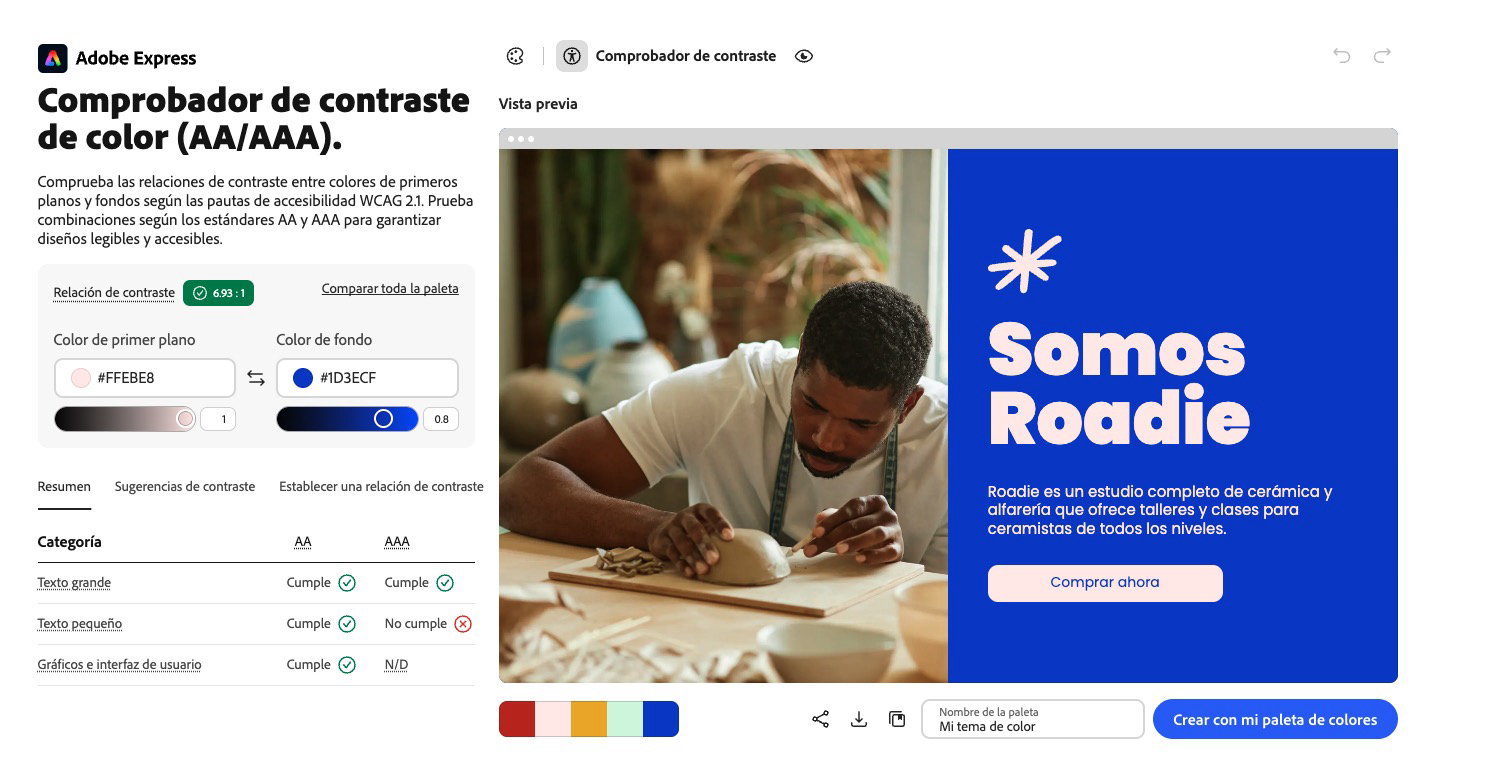
Usa un tamaño de letra cómodo, deja espacio entre líneas y evita bloquear el aumento de texto. No existe un tamaño universal en píxeles que, por sí solo, convierta un email en accesible. Se suele recomendar un mínimo de 16 px.
La prueba útil es ampliar el contenido y comprobar si se puede seguir leyendo sin que desaparezcan palabras o botones.
4. ¿La estructura tiene sentido al leerla en orden?
Separa el contenido en bloques breves, utiliza títulos descriptivos y pon primero la información que permite tomar una decisión.
En una plantilla HTML, emplea encabezados y párrafos con sentido semántico siempre que el editor y los clientes de correo lo permitan.
Haz una prueba sencilla: lee el email de arriba abajo sin prestar atención al tamaño, al color ni a la posición de los elementos. ¿Se entiende la oferta? El orden visual y el orden de lectura deben contar la misma historia.
5. ¿Los enlaces y botones dicen qué va a pasar?
“Comprar el curso”, “Consultar las condiciones” o “Descargar la guía” explican la acción. “Haz clic aquí” o cinco botones con el texto “Ver más” obligan a buscar contexto.
Evita distinguir un enlace únicamente por el color (aquí hablamos de cuál es el mejor color para los CTAs). Comprueba también que los botones tengan texto legible y espacio suficiente para pulsarlos con comodidad desde el móvil.
Te recomiendo leer este artículo para escribir buenas llamadas a la acción.
6. ¿Puedes recorrer el email con teclado y lector de pantalla?
Envíate una prueba y avanza por los enlaces con la tecla Tab. Observa si el foco sigue un orden lógico y si se puede llegar a cada acción. Después escucha el mensaje con un lector de pantalla disponible en tu dispositivo.
Esta prueba suele descubrir asuntos que una vista previa no revela: enlaces sin nombre claro, imágenes anunciadas sin contexto o bloques que se leen en un orden inesperado.
Consejo: repite la comprobación en los clientes de correo que más utiliza tu audiencia, porque la visualización y el soporte de HTML pueden variar.
7. ¿La página de destino mantiene la accesibilidad?
El trabajo no termina al pulsar el botón. Revisa el formulario, los mensajes de error, las condiciones de la oferta y el pago. Si alguien puede leer tu email pero no puede completar el siguiente paso, de nada sirve el trabajo previo.
¿Y qué pasa con el modo oscuro?
El modo oscuro cambia cómo se muestran los colores en algunos clientes de correo. Merece una prueba de visualización, pero no equivale a una auditoría de accesibilidad.
Un mensaje puede verse bien en modo oscuro y seguir teniendo imágenes sin texto alt, enlaces ambiguos o un orden de lectura incorrecto.
Si quieres revisar ese aspecto en tus emails, consulta también cómo adaptar tus emails al modo oscuro.
En este punto, te recomiendo esta guía de diseño accesible para emails para que puedas profundizar en la composición visual de tus campañas.
Empieza por una plantilla y un recorrido real
No necesitas revisar todos tus envíos antiguos en una tarde. Selecciona la plantilla que más utilizas y un correo que lleve a una compra o registro. Comprueba el mensaje sin imágenes, mide el contraste, recorre sus enlaces con teclado y termina el proceso en la página de destino.
Anota cada punto de mejora detectado, determina quién puede corregirla y en qué plantilla aparece. Así, una mejora en la plantilla también beneficia a los próximos envíos.
La Ley Europea de Accesibilidad ya está en aplicación para los servicios a los que alcanza. El primer paso práctico es comprobar si tu servicio entra en ese ámbito y localizar dónde se pierde información o se interrumpe una acción. Tus emails forman parte de ese recorrido.
Ponlo en práctica con Acumbamail. Abre una de tus plantillas en el editor, revisa el texto y las imágenes, comprueba su vista previa en distintos dispositivos y envíate una prueba antes de lanzar la campaña. Puedes crear o adaptar tu plantilla de email con Acumbamail y utilizar esta checklist para detectar las barreras que el editor no puede resolver automáticamente.
Eso sí, la herramienta facilita las pruebas, pero no certifica por sí sola el cumplimiento legal ni la accesibilidad de la página de destino.